Berikut ini ada beberapa game gratis keren untuk windows 8 yang dapat di download gratis di store. Game-game ini dapat dimainkan secara offline dan online untuk update.
Hill Climb Racing
Hill Climb Racing, merupakan game sederhana dimana kita harus menjalankan mobil sejauh yang kita bisa, dengan pengemudi yang sedang tertidur. Game ini juga menyediakan banyak kendaraan, dari motor, mobil sampai bus, yang bisa kita gunakan dengan menukarkan uang yang didapat saat bermain.
Semakin sering bermain maka semakin banyak juga uang yang didapat. Tidak hanya kendaraan, terdapat juga jalur-jalur baru yang bisa dibeli dengan coin. Game ini gratis dapat langsung di download di storenya windows 8.
Run Cow Run
Run Cow Run, game gratis dimana kita harus mengendalikan sapi untuk berlari menghindari si petani yang membawa garpu diatas truck. Dijalan, sapi akan menghadapi rintangan-rintangan yang terpasang di jalan. Game ini dapat langsung di download di storenya windows 8.
Jetpack Joyride
Jetpack Joyride, game gratis yang dapat dimainkan secara offline dan online untuk melakukan update game. Game ini menggunakan roket atau senjata untuk terbang mengindari rintangan dan juga untuk menembak lawan yang berlari dibawah Game Jetoack Joyride ini dapat langsung di download di windows 8.
Last Heroes
Last Heroes, merupakan game perang melawan zombie, dimana kita harus menembaki zombie sebelum melewati batas aman dari pemain. Pemain akan di batasi dengan pagar.
Dan masih banyak game gratis keren yang bisa didowload di storenya windows 8. Game-game diatas merupakan gamea2 yang pernah saya mainkan. Jadi jika ada yang lain silakan ditambahkan di komentar.
Senin, 21 Juli 2014
09.40
Rabu, 09 Juli 2014
14.46
Cara close program di windows 8
Kali ini saya akan berbagi sedikit tips tentang cara close program di windows 8. Pada saat menggunakan windows xp ataupun 7, jika ingin keluar dari suatu program, seperti game atau pc setting, tinggal klik tanda x maka akan keluar, kalau di game biasanya ada tulisan exit game, selesai. Di Windows 8 tidak seperti itu. Ada banyak program yang ketika mau di keluarkan, tidak ada tulisan exit ataupun tanda x di samping kanan atasnya.
Pengalaman saya bermain game dari store windows 8, waktu mau keluar gak bisa. Akhirnya saya tekan windows+tab untuk memindahkannya ke desktop lalu menekan Ctrl+shift+delete yang ada di keyboard lalu muncul task manager dan tinggal di end program yang di keluarkan. Setelah cukup lama menggunakan windows 8, akhirnya saya tau caranya close program dari windows8. Berikut caranya.

Pengalaman saya bermain game dari store windows 8, waktu mau keluar gak bisa. Akhirnya saya tekan windows+tab untuk memindahkannya ke desktop lalu menekan Ctrl+shift+delete yang ada di keyboard lalu muncul task manager dan tinggal di end program yang di keluarkan. Setelah cukup lama menggunakan windows 8, akhirnya saya tau caranya close program dari windows8. Berikut caranya.

- Pada saat didalam game, tekan windows+tab yang ada di keyboard, untuk memindahkan layar ke desktop.
- Selanjutnya arahkan mouse ke samping kiri atas, maka akan terlihat program yang sedang berjalan.
- Terakhir klik close, maka program tersebut akan keluar, selesai.
Contoh gambarnya ada di sebelah kiri, itu kotak kecil gambar sapi merupakan game yang sedang saya mainkan, gambar itu muncul pada saat mouse di arahkan ke atas sebelah kiri pada tampilan desktop.
09.23
Cara mencari all program di windows 8
Windows 8, tampilan berbeda dengan windows-windows sebelumnya. Di windows xp dan 7, jika ingin mencari all program, kita cukup menekan tombol start yang letaknya disebelah kiri bawah. Maka program yang ada dikomputer kita akan muncul. Di windows 8?? ya sama, kayak gitu juga, cuma tampilannya saja yang berbeda dan sedikit tersembunyi.
Berikut cara mencari all program di windows 8.
Kiri Ini contoh gambarnya pada saat mouse diarahkan kebawah akan ada tanda panah kebawah. Tinggal di klik maka akan keluar semua program-program yang telah diinstal di komputer atau laptop windows8. Dan silakan dicari program apa yang sedang anda cari.
Berikut cara mencari all program di windows 8.
- Hidupkan komputer/laptop kamu, lalu pada tampilan awal start.
- Arahkan mouse ke bawah, akan muncul tanda panah kebawah. Klik tanda panah tersebut, maka all program yang ada diwindows 8 akan keluar.
- Selesai.
Kiri Ini contoh gambarnya pada saat mouse diarahkan kebawah akan ada tanda panah kebawah. Tinggal di klik maka akan keluar semua program-program yang telah diinstal di komputer atau laptop windows8. Dan silakan dicari program apa yang sedang anda cari.Terima kasih sudah membaca artikel tentang cara mencari all program di windows 8 ini, semoga bisa bermanfaat untuk anda. Dan silakan baca juga artikel cara close program di windows 8. Untuk tips menggunakan windows 8 lainnya akan saya sambung dilain waktu.
Sabtu, 17 Mei 2014
07.59
Cara membuat game full screen
Caranya:
- Klik kanan pada layar desktop, dan pilih graphics properties. Maka akan terbuka halaman pengaturan intel hd.
- Selanjutnya pilih pengaturan display, lalu pada bagian resolution.
- Ubah menjadi 800x600.
- Selanjutnya kembalikan lagi ke pengaturan awal resolutionnya, misalkan 1360x768.
- Terakhir klik apply, tutup pengaturan graphics properties.
- Dan buka game yang akan kamu mainkan, selesai.
Senin, 21 April 2014
18.28
Cara membuat tanda Copyright di blogger
Berikut ini saya akan membagikan cara membuat tanda copyright di blogger, seperti ini © atau lengkapnya bisa anda lihat di bagian paling bawah dari blog ini.
Cara yang pertama, memasukan kode © di widget HTML/Javascript.
Contoh: © 2011
maka hasilnya akan seperti ini.
© 2011
Bisa juga dengan menggunakan kode © dan © hasilnya sama akana mengeluarkan kode ©.
Itulah sedikit cara tentang membuat tanda ©Copyright di blogger. Semoga bisa bermanfaat untuk anda
Cara yang pertama, memasukan kode © di widget HTML/Javascript.
- Ke pengaturan tata letak, lalu klik add widget dan pilih HTML/Javascript
- Untuk mengeluarkan kode © coba tekan Alt dikeyboard dan tekan angka 0169(number pad yang ada disebelah kanan keyboard), pastikan angka 0169 semuanya ditekan begitu juga dengan Alt.
- Setelah itu lepas semuanya, maka kode © akan keluar.
- Contoh penggunaannya di blog saya, kodenya seperti ini.
- Selesai.
<style>#copyrights ul{float:left}#copyrights ul li{float:left;list-style:none;padding:5px 5px 0 0;margin:0}#copyrights ul li a{font-weight:bold;color:#000}#tran ul{float:right}#tran ul li{list-style:none;padding:5px 0 0 0}#tran ul li a{color:#000}</style>
<div id='copyrights'>
<ul>
<li>Copyright © 2014.</li>
<li><a href='http://fandrajuani.blogspot.com/' title='Fandra Juani'>Fandra Juani</a></li>
<li> | Template Simple | Diberdayakan oleh </li>
<li><a href='http://www.blogger.com/' title='Blogger'>Blogger</a> </li></ul>
</div>
<div id="tran">
<ul>
<li><a href="#" target="_blank" rel="nofollow" title="English" onclick="window.open('http://translate.google.com/translate?u='+encodeURIComponent(location.href)+'&langpair=id%7Cen&hl=en');return false">Translate to English</a></li>
</ul></div>
<div id='copyrights'>
<ul>
<li>Copyright © 2014.</li>
<li><a href='http://fandrajuani.blogspot.com/' title='Fandra Juani'>Fandra Juani</a></li>
<li> | Template Simple | Diberdayakan oleh </li>
<li><a href='http://www.blogger.com/' title='Blogger'>Blogger</a> </li></ul>
</div>
<div id="tran">
<ul>
<li><a href="#" target="_blank" rel="nofollow" title="English" onclick="window.open('http://translate.google.com/translate?u='+encodeURIComponent(location.href)+'&langpair=id%7Cen&hl=en');return false">Translate to English</a></li>
</ul></div>
Contoh: © 2011
maka hasilnya akan seperti ini.
© 2011
Bisa juga dengan menggunakan kode © dan © hasilnya sama akana mengeluarkan kode ©.
Itulah sedikit cara tentang membuat tanda ©Copyright di blogger. Semoga bisa bermanfaat untuk anda
Sabtu, 11 Januari 2014
02.06
Cara mengisi artikel di menu bar
Cara mengisi artikel di menu bar blog dengan satu atau banyak artikel di dalamnya. Jadi ada 2 cara disini yang akan saya jelaskan, yang pertama mengisi menu bar dengan satu halaman post artikel dan yang kedua mengisi menu bar dengan banyak artikel. Contoh menu bar yang di isi dengan banyak artikel, bisa di lihat di menu Desain blog yang ada di bagian atas blog ini.
Cara yang pertama, mengisi menu bar blog dengan satu halaman artikel.
- Silakan buka salah satu artikel kamu. Lalu copi alamat URL yang ada di address bar, letaknya dibagian atas. Contoh: URL dari salah satu artikel di blog saya.
- Dan pastekan URL di menu bar kamu. Ada 2 cara. Memasukan URL di menu Laman Blog. Caranya:
- Ke pengaturan Laman > pilih Laman Baru > Alamat Web
- Lalu masukan URL tadi ke bagian Alamat web(URL), selanjutnya isi judul Laman. Contohnya:
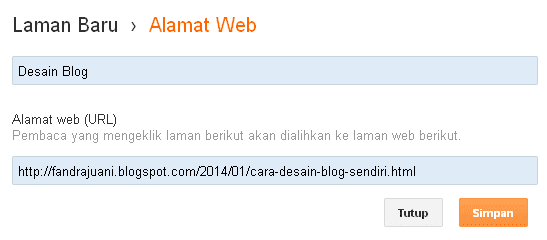
- Dan klik Simpan.
- Silakan buka menu HTML kamu, lalu isi dengan url dari halaman artikel. Contohnya seperti ini bentuk dari menu HTML:
- Selesai.
http://fandrajuani.blogspot.com/2014/01/cara-desain-blog-sendiri.html

<div id="menu">
<ul>
<li><a href="http://fandrajuani.blogspot.com/2014/01/cara-desain-blog-sendiri.html">Desain Blog</a></li>
</ul>
</div>
<ul>
<li><a href="http://fandrajuani.blogspot.com/2014/01/cara-desain-blog-sendiri.html">Desain Blog</a></li>
</ul>
</div>
Cara yang kedua, memasukan banyak artikel di menu bar
- Buatlah label dan pasang widget label di blog kamu. Caranya baca di artikel Cara membuat label atau kategori di blog.
- Jika sudah, silakan buka halaman awal blog kamu. Dan klik Kanan >Copy link Location pada Nama label yang akan di masukan ke menu bar. Contoh:
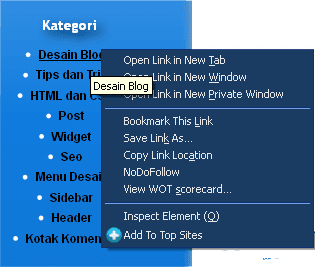
- Dan Pastekan di Notepad. Contoh URL dengan nama Label Desain Blog.
- Sekarang, silakan masukan URL label ke menu kamu, contoh penempatan URL, lihat kembali pada cara pertama, pada langkah 2.
- Selesai.

http://fandrajuani.blogspot.com/search/label/Desain%20Blog
Sebenarnya cara ini bukan berarti kita menulis artikel di menu bar, tapi hanya mengisi menu bar dengan URL dari artikel2 yang sudah kita buat. Cara menulis artikelnya sama saja seperti kita membuat entri baru. Seperti cara yang pertama, menu bar di isi dengan URL dari halaman blog. Dan cara yang kedua, menu bar di isi dengan URL dari Label.
Itulah sedikit tips trik cara mengisi artikel di menu bar. Silakan dibaca juga artikel tentang Cara membatasi jumlah artikel di label dan juga artikel2 lainnya. Semoga artikel diatas bisa bermanfaat untuk anda.
00.46
Cara membuat label atau kategori di blog
Cara membuat label atau kategori di blog. Label atau kategori maksudnya adalah pengelompokan artikel dalam satu nama yang sama atau artikel dengan pokok pembahasan yang berkaitan kita kelompokan menjadi satu. Label atau kategori ini berfungsi untuk memudahkan pengunjung untuk melihat artikel-artikel dengan pembahasan yang sama.
Contohnya: Kita punya 3 artikel dengan judul seperti dibawah ini.
Itulah sedikit penjelasan apa yang dimaksud dengan label atau kategori. Sekarang ke bagian cara membuat label atau kategori di blog.

Jika sudah memberikan satu artikel dengan 2 nama label, contohnya: tips trik dan desain blog. Maka setiap kita klik label tips trik maka artikel tadi akan keluar. Begitu juga jika kita klik label desain blog, maka artikel itu pun akan keluar.
Tidak hanya dua, tiga atau empat sekalipun kita bisa berikan pada satu artikel. Saran saya, satu artikel cukuplah diberi nama label paling banyak 3 nama saja. Tapi itu terserah anda, jika ingin memberikan banyak nama label dalam satu artikel, silakan.
Silakan dibaca juga artikel saya yang lainnya seperti Cara membatasi jumlah artikel di label atau artikel tentang Cara membuat dan mengisi menu blog dan juga artikel lainnya. Semoga artikel di atas bisa bermanfaat untuk anda.
Contohnya: Kita punya 3 artikel dengan judul seperti dibawah ini.
- Cara membuat motor roda dua
- Cara memperbaiki motor yang rusak
- Cara merawat motor agar tetap awet
Itulah sedikit penjelasan apa yang dimaksud dengan label atau kategori. Sekarang ke bagian cara membuat label atau kategori di blog.
- Silakan edit 3 artikel lama kamu. Lalu klik Label pada bagian Setelan Entri. Contohnya:
- Selanjutnya isi dengan nama label yang sama pada ke tiga artikel kamu. Contoh: gambar diatas itu di isi dengan nama label Tips dan Trik. Lalu klik Selesai.
- Dan klik perbarui.
- Setelah itu ke pengaturan tata letak > klik tambahkan gadget > Pilih Label. Seperti gambar dibawah ini. Dan simpan.
- Masih pada bagian tata letak, klik simpan setelan. Dan silakan buka halaman awal blog kamu. Maka akan ada widget atau gadget di blog kamu . Contohnya:
- Sekarang coba klik label yang sudah kamu buat tadi, maka ketiga artikel yang sudah kamu beri nama label yang sama tadi, akan keluar. Selesai.


Jika sudah memberikan satu artikel dengan 2 nama label, contohnya: tips trik dan desain blog. Maka setiap kita klik label tips trik maka artikel tadi akan keluar. Begitu juga jika kita klik label desain blog, maka artikel itu pun akan keluar.
Tidak hanya dua, tiga atau empat sekalipun kita bisa berikan pada satu artikel. Saran saya, satu artikel cukuplah diberi nama label paling banyak 3 nama saja. Tapi itu terserah anda, jika ingin memberikan banyak nama label dalam satu artikel, silakan.
Silakan dibaca juga artikel saya yang lainnya seperti Cara membatasi jumlah artikel di label atau artikel tentang Cara membuat dan mengisi menu blog dan juga artikel lainnya. Semoga artikel di atas bisa bermanfaat untuk anda.
Langganan:
Postingan (Atom)


