Tampilkan postingan dengan label Microsoft Word. Tampilkan semua postingan

Sabtu, 21 Desember 2013

Cara menuliskan rumus di microsoft word

Kali ini saya akan coba bagikan artikel tentang Cara menuliskan rumus di microsoft office word, seperti rumus matematika dan lain-lainnya. Caranya cukup sederhana, kita hanya perlu memilih format rumus yang telah disediakan oleh microsoft word dan mengeditnya sesuai dengan yang kita inginkan. Untuk lebih jelasnya silakan ikuti langkah-langkah dibawah ini.
  1. Silakan buka program microsoft word, lalu klik Insert pada Tab atas disebelah HOME.
  2. Lalu klik Equation letaknya berada dipojok kanan atas. Contoh gambar:
  3. Cara menuliskan rumus di microsoft word
  4. Dan pilih salah satu format rumus lalu edit sesusi dengan yang kamu inginkan. Selesai.
Untuk mengedit rumus, klik rumus lalu ganti dengan kode yang diinginkan, untuk menambahkan kode baru, klik rumus yang sudah dibuat. Lalu klik tab Design yang ada dipojok atas menu bar. dan cari kode rumus baru yang ingin dimasukan. Untuk memindahkan posisinya, blok rumus yang sudah dibuat > Cut > dan pastekan ketempat yang diinginkan. Seperti contoh gambar dibawah ini, rumus diletakan ditengah-tengah tulisan.

Cara menuliskan rumus di microsoft word

Jika ingin menempatkan rumus tidak ditengah2 tulisan kalimat seperti gambar diatas atau diletakan dibaris baru, klik rumus yang sudah dibuat, lalu klik HOME pada bagian atas kiri menu word dan klik paragraph pada bagian align, lalu pilih posisi yang diinginkan, selesai. Semoga Bermanfaat.
    Kamis, 28 November 2013

    Cara merapikan tulisan hasil copi internet

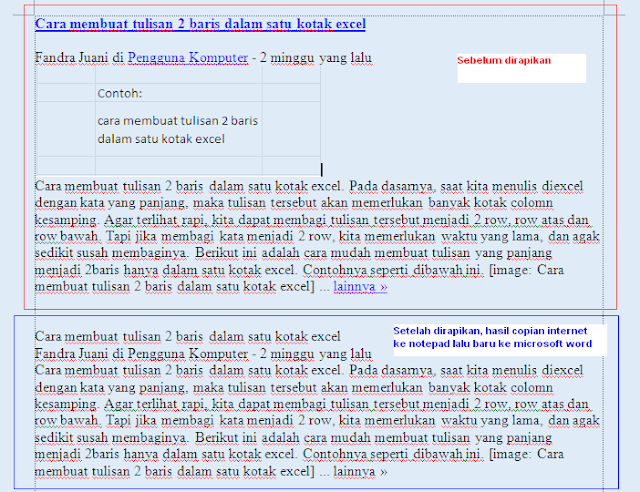
    Cara merapikan tulisan hasil copi internet di microsoft word dengan menggunakan program notepad. Jika kita mencopi tulisan dari internet/website atau blog orang, lalu langsung kita pastekan ke microsoft word. Maka format tulisan dari internet pun akan ikut masuk ke microsoft word. Seperti contoh gambar dibawah ini. Sebelum dan sesudah dirapikan.

    Cara merapikan tulisan hasil copi internet

    Dari gambar diatas kita bisa melihat, tulisan hasil copian internet jika langsung kita pastekan di microsoft word, maka tulisan aslinya pun akan ikut ke microsoft word. Berbeda dengan hasil copian internet jika sudah di pindahkan ke program notepad, lalu baru kembali ke microsoft word. Maka format tulisan akan sama yaitu format font Calibri dengan ukuran 11, tidak ada format lain. Sehingga memudahkan kita untuk merapikannya. 

    Langsung saja kebagian utama. Cara merapikan tulisan hasil copi internet.
    1. Pertama, silakan copi tulisan yang ada diinternet. Diwebsite atau diblog orang. Selanjutnya pastekan di Microsoft word.
    2. Dari hasil copian di microsoft word, copi tulisan yang akan dirapikan.
    3. Lalu pastekan ke program Notepad(Start > All Program > Accessories > Notepad)
    4. Setelah itu copi tulisan yang ada dinotepad, dan pastekan kembali ke Microsoft Word. Selesai.
    Kekurangan dari format ini adalah notepad tidak membaca gambar, jadi yang terbaca hanya tulisan saja. Bagaimanapun bentuk format tulisan dari sebuah tulisan, jika sudah masuk ke notepad. Maka tulisan tersebut akan berformat font Calibri ukurannya 11. Jadi istilahnya notepad ini gunannya untuk menetralisir format tulisan. 

    Memang tidak sepenuhnya rapi, masih harus dirapikan sendiri tulisan di microsoft word. Tapi setidaknya format2 tulisan yang berwarna-warni dari link2 blog orang akan hilang. Jadi tidak harus mengganti warna link satu persatu dimicrosoft word. Semoga Bermanfaat.

    Minggu, 28 April 2013

    Menghitung Jumlah Kata di Ms Word 2007

    Menghitung jumlah kata di microsoft word 2007. Pengenalan sedikit tentang microsoft word. Microsoft Word atau Microsoft Office Word adalah perangkat lunak pengolah kata (word processor) andalan Microsoft. Pertama diterbitkan pada 1983 dengan nama Multi-Tool Word untuk Xenix, versi-versi lain kemudian dikembangkan untuk berbagai sistem operasi, misalnya DOS (1983), Apple Macintosh (1984), SCO UNIX, OS/2, dan Microsoft Windows (1989). Setelah menjadi bagian dari Microsoft Office System 2003 dan 2007 diberi nama Microsoft Office Word. Sumber : http://id.wikipedia.org/wiki/Microsoft_Word.

    Dengan alasan tertentu, mungkin teman-teman sedang membutuhkan cara menghitung kata, huruf atau karakter dan juga jumlah paragraf. Bayangkan jika harus menghitungnya satu per satu, pasti membutuhkan waktu yang lama dan ketelitian tinggi. Salah sedikit, bisa lupa jumlah kata atau huruf yang sedang dihitung. Ada cara mudah dan tidak perlu waktu lama, yaitu dengan menggunakan microsoft word 2007.

    Kamu hanya perlu memasukan kalimat atau kata yang akan dihitung ke microsoft word 2007, dan microsoft word akan menghitungnya dengan cepat. Untuk lebih jelasnya. cara menghitung jumlah kata di microsoft word 2007. Ikuti langkah-langkah dibawah ini.
    1. Buka microsoft word 2007 kamu.
    2. Selanjutnya masukan kalimat atau buka document yang ingin kalian hitung.
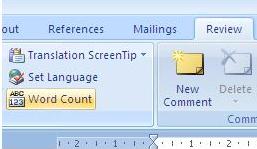
    3. Dari Tab atas, Klik Tab Review, seperti gambar dibawah ini.
    4. menghitung jumlah kata di ms word 2007
    5. Selanjutnya Klik Word Count.
    6. menghitung jumlah kata di ms word 2007
    7. Maka akan terbuka halaman jumlah halaman, kata, karakter dengan spasi, karakter tanpa spasi, dan juga paragraf. Seperti gambar dibawah ini.
    8. menghitung jumlah kata di ms word 2007
    9. Selesai sudah. Jika mengikuti langkah-langkah diatas dengan benar, insyaallah bisa.  Semoga Bermanfaat.

    Minggu, 31 Maret 2013

    Cara Merubah File Word Menjadi PDF

    Cara merubah file word menjadi pdf menggunakan SaveAsPDFandXps.

    Software ini adalah add in untuk microsoft office 2007. Ukuranya sangat kecil tidak sampai 1 MB dan cara menggunakannya pun mudah, cukup dengan save as file word yang akan diubah menjadi Pdf. Sofware ini gratis, dan dapat digunakan di microsoft office word 2007. Untuk cara menggunakan software SaveAsPDFandXps ini untuk mengubah word ke pdf. Ikuti langkah-langkah dibawah ini.

    Cara Merubah File Word Menjadi PDF

    1. Buka SaveAsPDFandXps dan instal, jika belum punya silakan download disini http://www.microsoft.com/en-us/download/details.aspx?id=7.
    Cara Merubah File Word Menjadi PDF
    2. Selanjutnya, buka File Word yang akan diubah menjadi File PDF. Lalu Save As dan pilih PDF or XPS.
    Cara Merubah File Word Menjadi PDF
    3. Dan Pilih Save As type PDF. Terakhir klik Publish.
    Cara Merubah File Word Menjadi PDF
    4. Selesai. Itulah cara singkat dan cepat merubah file word menjadi pdf menggunakan sofware SaveAsPDFandXps dan cara menggunakan softwarenya dengan mudah. Software gratis dengan ukuran file yang kecil, dan sangat membantu untuk mengubah file word menjadi PDF. Semoga Bermanfaat.


    Copyright @ 2013 ADOL DOLLAR.