Selasa, 14 Mei 2013

Cara membuat related post

Cara membuat related post dengan gambar yang berada di bawah posting blog. Related post akan menampilkan gambar dan judul dari artikel lainnya dengan label yang sama atau berbeda disetiap posting yang sedang di buka. Untuk lebih jelasnya. Ikuti langkah-langkah dibawah ini.

Cara membuat related post
      cara membuat related post dengan gambar
    1. Kunjungi www.linkwithin.com
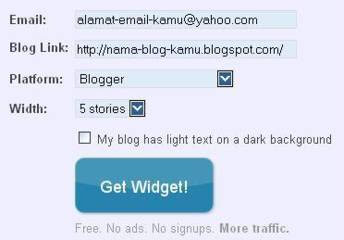
      2. Setelah itu isi dengan alamat email, URL blog, pilih platform blogger, dan jumlah artikel yang ditampilkan seperti gambar dibawah ini.
        3. Klik get widget, maka akan terbuka halaman baru seperti gambar dibawah ini.


            cara membuat artikel terkait dengan gambar
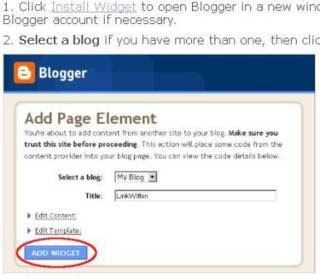
          4. Klik Install widget maka akan terbuka Add page element, lalu klik Add Widget untuk menambahkannya ke blog.
            5. Selanjutnya buka bagian tata letak dan tempatkan widget linkwithin di bagian bawah blog.
              6. Terakhir save template. Dari sini related post sudah ada dibawah posting. Selesai.


                Sekarang, cara menyembunyikan widget linkwithin dari halaman awal blog. widget linkwithin akan tampil dibawah setiap posting blog. Ikuti langkah-langkah dibawah ini.

                Cara menyembunyikan widget linkwithin dari halaman awal blog

                  1. Login ke blog, dari halaman dasbor ke pengaturan template.
                  2. Klik edit HTML dan cari kode linkwithin(gunakan ctrl f untuk memudahkan pencarian. kode lengkapnya kira-kira seperti ini.
                  3. <b:widget id='HTML1' locked='false' title='LinkWithin' type='HTML'><b:includable id='main'><data:content/></b:includable>
                    </b:widget>
                  4. Setelah dapat kode diatas, tambahkan kode <b:if cond='data:blog.pageType == "item"'> dan </b:if> diantara kode-kode diatas. contoh:
                  5. <b:widget id='HTML1' locked='false' title='LinkWithin' type='HTML'><b:includable id='main'><b:if cond='data:blog.pageType == "item"'><data:content/></b:if></b:includable>
                    </b:widget>
                  6. Sekarang coba preview, jika sudah hilang dari halaman awal blog. Baru save Template. Selesai.

                  Berikutnya, Cara mengganti tulisan You May Also like these stories dan menghilangkan tulisan Linkwithin dibawah gambar widget.
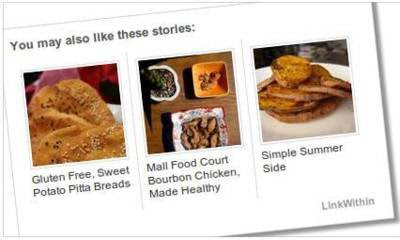
                  cara membuat related post dengan thumbnail

                  Cara mengganti tulisan You May Also like these stories

                  1. Masuk ke bagian pengaturan template.
                  2. Klik edit HTML dan cari kode <head> dan masukan kode berikut dibawah <head>
                  3. <script>linkwithin_text='Artikel Lainnya:'</script>
                  4. Tulisan Artikel lainnya bisa diganti dengan kata yang kamu inginkan.
                  5. Save template. Selesai.

                  Menghilangkan tulisan Linkwithin dibawah widget

                  1. Masuk ke bagian pengaturan template.
                  2. Klik edit HTML dan cari kode ]]></b:skin> dan masukan kode berikut diatas ]]></b:skin>
                  3. #linkwithin_logolink_0 {display:none;}
                  4. Save template, selesai.

                  Jika dibawah posting blog kamu sudah banyak widget, seperti iklan, tombol share dan lainnya. Untuk menempatkan widget Linkwithin dibawah widget yang sudah ada,  tambahkan kode <div class="linkwithin_div"></div> dibawah kode widget yang kamu inginkan. Sebagai contoh:

                  Menempatkan Widget Linkwithin dibawah tombol share asli blogspot

                        1. Masuk ke bagian pengaturan template.
                        2. Klik edit HTML dan cari kode <b:include data='post' name='shareButtons'/> dan masukan kode <div class="linkwithin_div"></div>  ini dibawahnya. contohnya:
                        3. <b:include data='post' name='shareButtons'/>
                          </b:if>
                          </div> </div>

                          <div class="linkwithin_div"></div>
                        4. Save template, selesai. 
                        Cukup sekian artikel pertama saya di Desain Blog Tutorial dan Tips Trik Blogspot, tentang cara membuat related post dengan gambar, silakan baca juga tentang cara cara membuat read more di blogspot atau baca selengkapnya untuk mempersingkat tampilan posting di halaman awal blog. Dan juga membuat komentar facebook di blog pada bagian bawah setelah artikel. Atau mengganti warna judul sidebar widget di blogger. Semoga Bermanfaat.

                          Minggu, 12 Mei 2013

                          Cara Setting Modem Huawei

                          Cara setting modem huawei mobile partner menggunakan kartu As, simpati telkomsel, kartu 3 three agar bisa terhubung ke internet. Pastikan kamu sudah mempunyai paket internet, dari kartu yang kamu gunakan di modem huawei. Selanjutnya ikuti langkah-langkah dibawah ini.

                          Cara Setting Modem Huawei

                          1. Buka Modem Huawei Mobile Partner.
                          2. Selanjutnya klik Tools dibagian atas dan pilih Options. Seperti gambar dibawah ini.
                          3. cara setting modem huawei
                          4. Maka akan terbuka option, pilih profil management. Contoh gambar.
                          5. cara seting modem huawei
                          6. Sekarang klik New Lalu isi Profil Name, APN Bagian Static dan access number sesuai dengan kartu yang kamu pakai.
                          7. Untuk Kartu As, simpati, telkomsel isi
                            Profil Name : telkomsel
                            APN : telkomsel atau internet
                            Access number : *99#

                            Untuk Kartu 3, Three isi
                            Profil Name : 3data
                            APN : 3data
                            Access number : *99#
                          8. Setelah itu Klik Save dan ok. Untuk telkomsel pilih salah satu APN.
                          9. Kembali ke halaman awal Modem, Pilih profil name yang sudah kamu buat tadi. Contoh profil name telkomsel
                          10. cara menggunakan modem huawei
                          11. Lalu Klik Connet untuk menyambungkan modem ke internet. Tunggu sampai terhubung. Selesai.
                          Sekarang kamu sudah bisa menggunakan internet di komputer atau laptop, tinggal klik browser yang kamu gunakan. Jika belum terhubung ke internet, coba ulangi langkah diatas, isi yang perlu saja, cukup isi profil name, apn bagian static dan access number. Dan jangan lupa klik connect.
                          cara setting modem kartu as
                          Gambar diatas adalah contoh modem huawei menggunakan kartu 3, pada saat tersambung ke internet, maka tulisan connect akan berubah menjadi disconnet. dan lihat juga tanda panah di bagian bawah. Tanda panah berwarna merah itu kecepatan Upload Kb/second dan warna hijau, itu kecepatan downloadnya pada saat kita membuka halaman suatu web.

                          Dengan mengikuti cara diatas, insyaallah modem bisa terhubung ke internet. Jika belum bisa connect juga, coba lihat bagian tanda panah merah dan hijau itu, klo tidak bergerak itu berarti paket internet kamu yang bermasalah, bisa jadi quota yang habis atau kamu memang belum beli paket internet dari kartu yang kamu gunakan.

                          Kemungkinan lainya jika tidak terhubung ke internet adalah masalah sinyal kartu, dari tempat kamu menggunakan modem. Sinyal juga berpengaruh, tidak ada sinyal tidak bisa connect, walaupun paket internet ada. Coba lihat sinyal dibagian kiri bawah mobile partner, jika tidak ada tanda putih bertingkat seperti gambar diatas. Itu berarti kartu kamu tidak ada sinyal. Sedangkan hsdpa itu adalah kekuatan sinyalnya, bisa juga wcdma, gprs, sinyal yang paling bagus hsdpa.

                          Setelah kamu bisa terhubung ke internet, silakan baca juga cara mempercepat loading mozilla firefox untuk menghemat quota dan juga cara aman berinternet. Semoga Bermanfaat.

                          Sabtu, 11 Mei 2013

                          Cara Menghapus Akun Google Analytics

                          Cara Menghapus Akun Google Analytics. Google Analytics adalah layanan gratis dari Google yang menampilkan statistik pengunjung sebuah situs web, termasuk juga penggguna blogspot. Dengan menggunakan Google Analytics kita dapat mengetahui trafik website/blog dalam jangka waktu harian, mingguan, atau bulanan.

                          Dan kita juga bisa melihat berapa banyak orang yang mengunjungi situs blog kita. Google analytics juga memperlihatkan jumlah tayangan laman, durasi atau lamanya kunjungan dan juga jumlah persen dari kunjungan terbaru di blog kita. Dan hebatnya lagi kita bisa mengetahui asal bahasa kunjungan yang digunakan, asal negara sampai asal kota pengunjung.

                          Dengan google analytics, kita bisa menambahkan nama akun baru dengan alamat url yang berbeda. Jadi tidak harus satu alamat URL blog atau website yang dapat kita kelola di google analytics, tapi bisa dengan banyak alamat url utama website atau blog yang kita punya.

                          Untuk mendaftar akun Google Analytics, gunakan saja akun google yang dipakai untuk blogspot. Setelah mendaftar akun google analytics, kita akan diminta untuk membuat akun baru didalamnya, masukan saja satu nama judul blog dan alamat url blogspot kita. Jika terlanjur membuat beberapa nama akun dengan alamat url yang sama, hapus saja nama akun yang tidak di gunakan. Cara menghapusnya ikuti langkah-langkah dibawah ini.

                          Cara Menghapus Akun Google Analytics

                          1. Kunjungi situs http://www.google.com/analytics/.
                          2. Dan masuklah dengan akun google analytics kamu.
                          3. Setelah itu klik Tab Admin di sebelah kanan atas. seperti gambar dibawah ini.
                          4. cara menghapus akun google analytics
                          5. Maka akan terbuka halaman Administrasi Akun, klik Nama akun yang akan dihapus. Contoh gambar:
                          6. cara menghapus akun google analytics
                          7. Selanjutnya pilih tab Setelan Akun seperti gambar dibawah ini. Cari tulisan Hapus akun ini, letaknya disebelah kanan bawah. Klik tulisan tersebut.
                          8. cara menghapus akun google analytics
                          9. Setelah klik tulisan hapus akun ini, maka akan terbuka halaman pemberitahuan dari google analytics untuk menghapus akun. Klik lagi tulisan hapus akun.
                          10. Selesai.
                          Setelah melakukan penghapusan nama akun, google analytics akan mengirimkan pesan email pemberitahuan kepada pemilih akun, bahwa akun sudah dihapus. Nama akun yang sudah kita pilih untuk dihapus, sudah hilang dari tampilan daftar nama akun di halaman google analytics.
                          Menghapus nama akun yang tidak kita gunakan, tidak akan menghapus akun kita di google analytics. Kita masih bisa menggunakan akun google analytics untuk melihat perkembangan blog atau website dengan nama akun yang kita kelola. Semoga Bermanfaat.

                            Kamis, 09 Mei 2013

                            Cara Berhenti Berlangganan Email

                            Cara Berhenti Berlangganan Email. Email pemberitahuan biasanya dikirim dari suatu situs yang kita masuki alamat email yahoo kita ke situs tersebut. Seperti pada saat kita mendaftar ke jejaring sosial facebook. Kita harus memasukan alamat email untuk mengkonfirmasi pembuatan dan pengaktifan akun. Jika tidak, kita tidak akan bisa menggunakan akun ke situs tersebut.

                            Setelah menggunakan akun dan memasukan email kita ke situs facebook, maka kita akan menerima pesan pemberitahuan dari facebook. Pesan yang berupa berita atau pesan yang berkaitan dengan akun yang kita gunakan. Untuk menghentikan pesan yang masuk ke email dari facebook atau situs lainnya, agar tidak memenuhi kotak masuk email.  Ikuti langkah-langkah dibawah ini.

                            Cara berhenti berlangganan email.

                            1. Kunjungi situs yahoo dan buka akun yahoo kamu.
                            2. Selanjutnya buka kotak masuk. Dan buka salah satu pesan yang ada di inbox.
                            3. Lalu cari tulisan unsubscribe contohnya seperti gambar dibawah ini.
                            4. cara berhenti berlangganan email
                            5. Biasanya terletak dibagian bawah pesan masuk. Klik tulisan here atau unsubcribe yang ada. Maka akan terbuka halaman baru dari situs pengirim.
                            6. Dari situs pengirim akan ada pilihan untuk berhenti menerima pesan. Klik pilihan berhenti menerima pesan.
                            7. Jika harus memasukan akun, maka masukan akun yang kita gunakan ke situs tersebut. Untuk menghentikan kiriman pesan yang masuk ke email kita. Selesai.
                            Untuk lebih jelasnya, dibawah ini adalah contoh cara berhenti menerima pesan pemberitahuan dari facebook. Seperti pesan like, komentar dan juga permintaan pertemanan atau pesan masuk dari game yang kita mainkan di facebook.
                            1. Buka pesan masuk email dari facebook.
                            2. Cari tulisan seperti gambar dibawah ini. Biasanya berada di bagian bawah pesan.
                            3. cara berhenti berlangganan email dari facebook
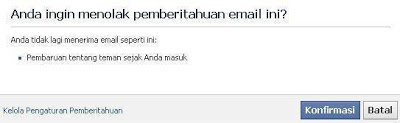
                            4. Klik berhenti berlangganan, maka akan terbuka halaman baru dari facebook. seperti gambar dibawah ini.
                            5. cara berhenti berlangganan email dari facebook
                            6. Klik Konfirmasi untuk berhenti menerima pesan dari facebook.
                            7. Jika diperlukan, masuklah ke akun facebook kamu untuk mengatur notifikasi email yang akan kita terima dari facebook. Selesai.
                            Catatan: Jika tidak menemukan tulisan unsubscribe atau berhenti berlangganan di pesan masuk dari suatu situs. Tandai pesan tersebut dan pindahkan ke folder spam. Ketika ada pesan masuk lagi dari situs yang sudah kita  beri tanda spam, maka pesan tersebut akan masuk ke folder spam, bukan kotak masuk email.
                             
                            Jika ingin memindahkannya kembali ke kotak masuk. Buka folder spam, tandai pesan dan klik bukan spam, maka ketika ada pesan baru, pesan akan kembali masuk ke kotak masuk. Semoga Bermanfaat.

                                Cara menghapus Tulisan Tampilkan Posting Dengan Label

                                Cara menghapus tulisan tampilkan posting dengan label di blog. Dan juga tulisan tampilkan semua posting yang berada diatas posting pertama dari label atau kategori atau dibawah menu header blog. Tepatnya ketika kita buka salah satu label, maka tulisan tersebut akan muncul. Untuk lebih jelasnya silakan lihat gambar dibawah ini.
                                menghapus tampilkan posting dengan label
                                Tulisan diatas akan muncul setiap kali kita buka label atau kategori. Nama label yang muncul sesuai dengan nama label yang kita pilih. Ada 2 cara untuk menghapus tulisan tampilkan posting dengan label, yaitu menghapus tulisan tersebut dari blog dan yang kedua hanya menyembunyikannya dari halaman blog label yang kita buka. Ikuti langkah-langkah dibawah ini.

                                Cara menghapus tulisan tampilkan posting dengan label di blog

                                1.  Login ke blogger. Dari halaman dasbor pilih pengaturan template.
                                2. Selanjutnya klik edit HTML, dan cari kode dibawah ini.
                                3. <b:includable id='status-message'>
                                  <b:if cond='data:navMessage'>
                                  <div class='status-msg-wrap'>
                                  <div class='status-msg-body'>
                                  <data:navMessage/>
                                  </div>
                                  <div class='status-msg-border'>
                                  <div class='status-msg-bg'>
                                  <div class='status-msg-hidden'>
                                  <data:navMessage/>
                                  </div>
                                  </div>
                                  </div>
                                  </div>
                                  <div style='clear: both;'/>
                                  </b:if>
                                  </b:includable>
                                4. Ganti kode diatas menjadi.
                                5. <b:includable id='status-message'>
                                  <b:if cond='data:navMessage'>
                                  <div>
                                  </div>
                                  <div style='clear: both;'/>
                                  </b:if>
                                  </b:includable>
                                6. Terakhir preview template, jika template berjalan dengan benar, baru Save. Selesai.

                                  Hanya menyembunyikan Tulisan Tampilkan Posting Dengan Label

                                    1. Login ke blogger. ke pengaturan template.
                                    2. Selanjutnya ediit HTML dan cari kode ]]></b:skin> gunakan Ctrl f untuk mempermudah pencarian.
                                    3. Kemudian letakkan kode dibawah ini, diatas ]]></b:skin>
                                    4. .status-msg-wrap{
                                      display:none;
                                      }
                                      .status-msg-body{
                                      display:none;
                                      }
                                      .status-msg-border{
                                      display:none;
                                      }
                                    5. Terakhir, save template. Selesai.
                                    Silakan gunakan salah satu cara dari kedua cara diatas. Menghapus atau hanya menyembunyikan tulisan tampilkan posting dengan label dan tulisan tampilkan semua posting di halaman blog label yang kita buka. Semoga Bermanfaat.

                                      Senin, 06 Mei 2013

                                      Cara Membuat Auto Read More

                                      Cara membuat auto read more. Read more yang berfungsi untuk mempersingkat tampilan posting di halaman awal blog. Read more ini berbeda dengan Read More Versi Blogger, yang harus di lakukan secara manual, read more ini otomatis. Jadi tidak perlu lagi menggunakan insert jump break. Untuk lebih jelasnya silakan lihat gambar dibawah ini.
                                      cara membuat auto read more
                                      Dari gambar diatas, read more dilengkapi dengan tampilan gambar dari salah satu halaman posting, posisi gambar disebelah kiri dan diteruskan dengan sedikit penjelasan dari isi artikel. Cara membuat auto read more. Ikuti langkah-langkah dibawah ini.

                                      1. Login ke blogger. Dari halaman dasbor, pilih pengaturan template.
                                      2. Dan Klik edit HTML, dan cari kode </head> gunakan Ctrl F untuk mempermudah Pencarian.
                                      3. Selanjutnya, jika sudah ketemu, masukan kode berikut dibawah </head>
                                      4. <!-- Auto read more script Start -->
                                        <script type='text/javascript'>
                                        var thumbnail_mode = &quot;yes&quot;;
                                        summary_noimg = 430;
                                        summary_img = 340;
                                        img_thumb_height = 150;
                                        img_thumb_width = 150;
                                        </script>
                                        <script type='text/javascript'>
                                        //<![CDATA[
                                        function removeHtmlTag(strx,chop){
                                            if(strx.indexOf("<")!=-1)
                                            {
                                                var s = strx.split("<");
                                                for(var i=0;i<s.length;i++){
                                                    if(s[i].indexOf(">")!=-1){
                                                        s[i] = s[i].substring(s[i].indexOf(">")+1,s[i].length);
                                                    }
                                                }
                                                strx =  s.join("");
                                            }
                                            chop = (chop < strx.length-1) ? chop : strx.length-2;
                                            while(strx.charAt(chop-1)!=' ' && strx.indexOf(' ',chop)!=-1) chop++;
                                            strx = strx.substring(0,chop-1);
                                            return strx+'...';
                                        }

                                        function createSummaryAndThumb(pID){
                                            var div = document.getElementById(pID);
                                            var imgtag = "";
                                            var img = div.getElementsByTagName("img");
                                            var summ = summary_noimg;
                                                if(thumbnail_mode == "yes") {
                                            if(img.length>=1) {  
                                                imgtag = '<span style="float:left; padding:0px 10px 5px 0px;"><img src="'+img[0].src+'" width="'+img_thumb_width+'px" height="'+img_thumb_height+'px"/></span>';
                                                summ = summary_img;
                                            }
                                            }
                                            var summary = imgtag + '<div>' + removeHtmlTag(div.innerHTML,summ) + '</div>';
                                            div.innerHTML = summary;
                                        }
                                        //]]>
                                        </script>
                                        <!-- Auto read more script End -->
                                      5.  Keterangan kode diatas:
                                      6. summary_noimg = 430; Jumlah huruf tanpa gambar
                                        summary_img = 340; Jumlah huruf dengan gambar
                                        img_thumb_height = 150; Tinggi Gambar
                                        img_thumb_width = 150; Lebar Gambar
                                      7. Selanjutnya cari kode <data:post.body/> dan ganti dengan kode berikut ini.
                                      8. <!-- Auto read more Start -->
                                        <b:if cond='data:blog.pageType == &quot;item&quot;'>
                                        <data:post.body/>
                                        <b:else/>
                                        <b:if cond='data:blog.pageType == &quot;static_page&quot;'>
                                        <data:post.body/>
                                        <b:else/>
                                        <div style='text-align:justify;' expr:id='&quot;summary&quot; + data:post.id'><data:post.body/></div>
                                        <script type='text/javascript'> createSummaryAndThumb(&quot;summary<data:post.id/>&quot;);
                                        </script>
                                        <a class='more' expr:href='data:post.url'><font color='#1780dd'>Baca Selengkapnya &gt;&gt;&gt;</font></a>
                                        </b:if>
                                        </b:if>
                                        <!-- Auto read more End -->
                                      9. Ada 3 kode yang sama dengan <data:post.body/>, ganti semuanya dengan kode diatas.
                                      10. Kode <font color='#1780dd'>Baca Selengkapnya &gt;&gt;&gt;</font></a> . Tulisan Baca Selengkapnya bisa diganti dengan kata yang kamu inginkan, <font color='#1780dd'> Ini kode warnanya, bisa diganti dengan warna lain. &gt;&gt;&gt; ini kode tanda >>> setelah tulisan Baca selengkapnya.
                                      11. Terakhir, save template. Selesai. Semoga Bermanfaat.

                                      Sabtu, 04 Mei 2013

                                      Cara Menambahkan Widget Disamping Header

                                      Cara menambah widget disamping header. Widget yang terletak tepat disamping kanan header, sehingga header menjadi 2 bagian. Untuk lebih jelasnya silakan lihat, Contoh Gambar dibawah ini:
                                      cara menambahkan widget disamping header

                                      Seperti gambar diatas, ada 2 widget. 1 widget header yang bertuliskan judul blog, dan yang kedua widget kosong, yang bisa kita isi dengan gadget apa saja. Widget Header akan di perkecil lebarnya, agar widget buatan dapat ditempatkan disampingnya, dengan ukuran yang disesuaikan dengan lebar halaman blog. Header yang awalnya hanya ada 1 widget, dibuat menjadi 2 bagian, header kiri dan kanan. Untuk lebih jelasnya, Ikuti langkah-langkah dibawah ini.

                                      Cara menambah widget disamping header.

                                      1. Login ke blogger. Dari halaman dasbord pilih pengaturan Template.
                                      2. Selanjutynya Klik edit HTML, dan cari kode .header-outer { . Kode lengkapnya.
                                      3. .header-outer {
                                          background: $(header.background.color) $(header.background.gradient) repeat-x scroll 0 -400px;
                                          _background-image: none;
                                        }
                                      4. Ganti semua kode diatas dengan kode dibawah ini.
                                      5. .header-outer {
                                        background: $(header.background.color) $(header.background.gradient) repeat-x scroll 0 -400px;_background-image: none;min-height: 104px;}
                                        #header {
                                        width: 40%;
                                        margin-right: 10px;float: left; }
                                        #headerkanan {
                                        float: right;
                                        width: 54%;
                                        margin: 20px 10px 5px 10px;
                                        padding: 2px;}
                                        #headerkanan .widget {margin: 3px;}
                                      6. Keterangan: 
                                      7. .header-outer { pada bagian height: 104px(untuk mengatur tinggi  header).
                                         #header { pada bagian width: 40%; lebar header kiri.
                                        #headerkanan { pada bagian width: 54%; lebar header kanan. dan margin: 20px 10px 5px 10px; posisi atas-bawah header kanan.
                                      8. Selanjutnya. Cari kode <div class='region-inner header-inner'> dan tambahkan kode berikut disamping kanannya.
                                      9. <b:section class='headerkanan' id='headerkanan' maxwidgets='1' showaddelement='yes'></b:section>
                                      10. Keseluruhan kode menjadi.
                                      11. <div class='region-inner header-inner'><b:section class='headerkanan' id='headerkanan' maxwidgets='1' showaddelement='yes'></b:section>
                                      12. Selanjutnya Save template. Selesai. 
                                      Dengan menambahakan widget disamping header, kita dapat menghemat penggunaan halaman blog dan juga bisa membuat tampilan blog semakin menarik. Widget disamping header bisa kita tambahkan dengan Tombol Share, iklan, tombol search atau widget yang lainnya sesuai dengan yang kita inginkan. Semoga Bermanfaat.


                                        Copyright @ 2013 ADOL DOLLAR.